Selasa, 26 November 2013

Cara Install Debian 5 Berbasis GUI

Berikut Ini Cara Install Debian 5  Berbasis GUI:

1. Masukkan CD yang di dalamnya ada Linux Debian 5 Lenny, kemudian atur BIOS dengan cara tekan tombol del atau F2. Atur booting bios dengan CD-ROM sebagai boot pertama dan Hardisk pada boot kedua. Sesudah mengatur BIOS tekan F10 untuk menyimpan lalu tekan enter pada 'Yes'.

Cara Install Debian 5 Lenny Berbasis GUI Lengkap Dengan Gambar - Feriantano.com

2. Lalu pada pilihan selanjutnya kita harus memilih Mode Instalasinya , Mode Instalasinya ada dua macam yaitu Mode Instalasi Berbasis Text dan Mode Instalasi Berbasis GUI (Graphical User Interface) disini kita akan memilih Graphical Install karna akan menginstall Berbasis GUI.

Cara Install Debian 5 Lenny Berbasis GUI Lengkap Dengan Gambar - Feriantano.com

3. Pada tampilan selanjutnya memilih bahasa untuk instalasi , pilih English.

Cara Install Debian 5 Lenny Berbasis GUI Lengkap Dengan Gambar - Feriantano.com

4. Pada tampilan Choose a country, teritorry or area pilih Other.

Cara Install Debian 5 Lenny Berbasis GUI Lengkap Dengan Gambar - Feriantano.com

5. Pada pilihan Choose a continent or region pilih Asia.

Cara Install Debian 5 Lenny Berbasis GUI Lengkap Dengan Gambar - Feriantano.com

6. Setelah itu pilih Indonesia.

Cara Install Debian 5 Lenny Berbasis GUI Lengkap Dengan Gambar - Feriantano.com

7. Lalu memilih jenis Keyboard yang kamu gunakan defaultnya adalah American English.

Cara Install Debian 5 Lenny Berbasis GUI Lengkap Dengan Gambar - Feriantano.com

8. Pada Configure your network pilih Cancel (karna kita akan konfigurasi secara manual).

Cara Install Debian 5 Lenny Berbasis GUI Lengkap Dengan Gambar - Feriantano.com

9. Pada tampilan Network Configuration Method pilih Configure Network Manually.

Cara Install Debian 5 Lenny Berbasis GUI Lengkap Dengan Gambar - Feriantano.com

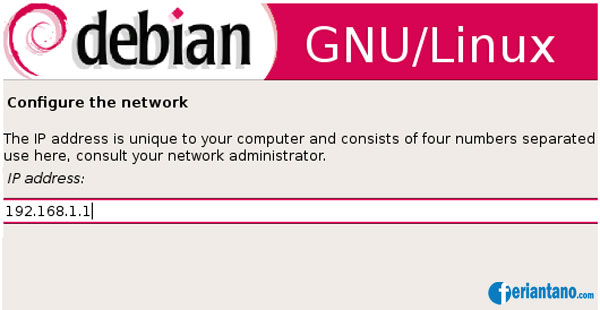
10. Setelah itu kamu isikan ip address komputer misalnya 192.168.1.1
Cara Install Debian 5 Lenny Berbasis GUI Lengkap Dengan Gambar - Feriantano.com

11. Lalu isikan Subnetmask 255.255.255.0

Cara Install Debian 5 Lenny Berbasis GUI Lengkap Dengan Gambar - Feriantano.com

12. Setelah itu isikan ip yang sama untuk Gateway 192.168.1.1

Cara Install Debian 5 Lenny Berbasis GUI Lengkap Dengan Gambar - Feriantano.com

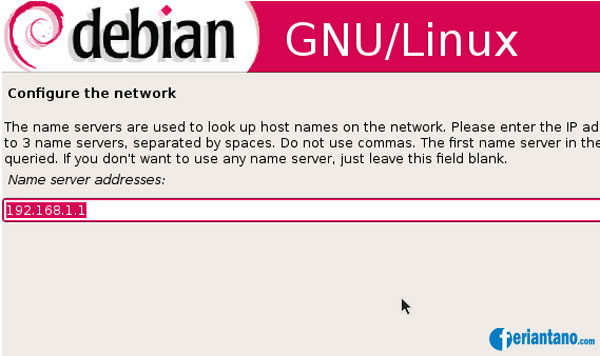
13. Lalu kamu isi lagi dengan ip yang sama pada Name Server Addresses.
Cara Install Debian 5 Lenny Berbasis GUI Lengkap Dengan Gambar - Feriantano.com

14. Pada tampilan selanjutnya kamu ganti Hostname sesuka kamu , kalau tidak biarkan saja lalu pilih Continue.

Cara Install Debian 5 Lenny Berbasis GUI Lengkap Dengan Gambar - Feriantano.com

15. Setelah itu isikan Domain Name misalnya Feriantano.com lalu Enter.

Cara Install Debian 5 Lenny Berbasis GUI Lengkap Dengan Gambar - Feriantano.com

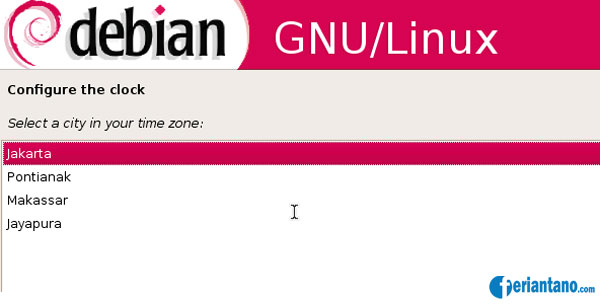
16. Pada Configure the clock sesuaikan dengan daerah tempat tinggal kamu dan tekan Enter.
Cara Install Debian 5 Lenny Berbasis GUI Lengkap Dengan Gambar - Feriantano.com

17. Pada bagian pembuatan partisi Hardisk pilih Manual.

Cara Install Debian 5 Lenny Berbasis GUI Lengkap Dengan Gambar - Feriantano.com

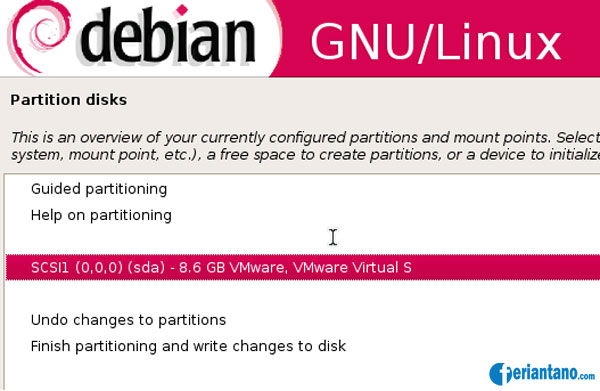
18. Setelah itu tekan Enter pada Hardisk yang terbaca.
Cara Install Debian 5 Lenny Berbasis GUI Lengkap Dengan Gambar - Feriantano.com

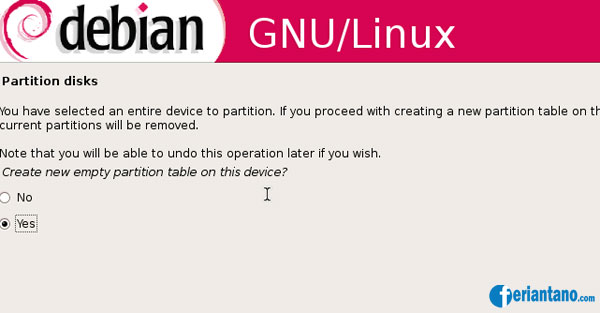
19. Pilih YES pada Create new empty partition table on this device.
Cara Install Debian 5 Lenny Berbasis GUI Lengkap Dengan Gambar - Feriantano.com

20. Tekan Enter pada FREE SPACE.

Cara Install Debian 5 Lenny Berbasis GUI Lengkap Dengan Gambar - Feriantano.com

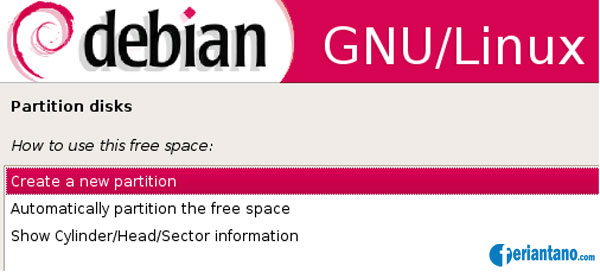
21. Lalu pilih Create New Partition.

Cara Install Debian 5 Lenny Berbasis GUI Lengkap Dengan Gambar - Feriantano.com

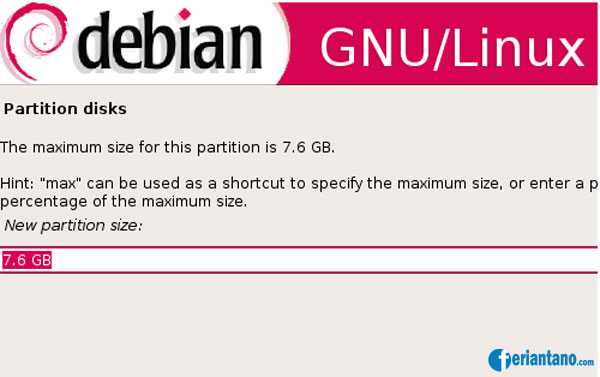
22. Ganti partisinya menjadi 1 GB (1GB adalah kelipatan dari memori komputer jika memory komputer kamu 256 MB maka isikan 512 MB sekarang kita akan membuat partisi untuk SWAP, Partisi SWAP adalah Virtual Memory di LINUX ).

Cara Install Debian 5 Lenny Berbasis GUI Lengkap Dengan Gambar - Feriantano.com

23. Pilih Primary lalu Enter.

Cara Install Debian 5 Lenny Berbasis GUI Lengkap Dengan Gambar - Feriantano.com

24. Lalu pilih Begining dan Enter.

Cara Install Debian 5 Lenny Berbasis GUI Lengkap Dengan Gambar - Feriantano.com

25. Lalu pada Partition Setting tekan Enter pada Use as.

Cara Install Debian 5 Lenny Berbasis GUI Lengkap Dengan Gambar - Feriantano.com

26. Dan pilih Swap Area dan tekan Enter.

Cara Install Debian 5 Lenny Berbasis GUI Lengkap Dengan Gambar - Feriantano.com

27. Lalu tekan Enter pada Bootable Flag.

Cara Install Debian 5 Lenny Berbasis GUI Lengkap Dengan Gambar - Feriantano.com

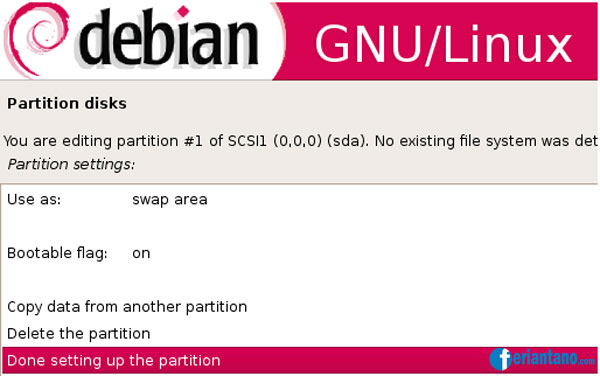
28. Setelah itu pilih Done setting up the partition.
Cara Install Debian 5 Lenny Berbasis GUI Lengkap Dengan Gambar - Feriantano.com

29. Lalu pilih lagi FREE SPACE.

Cara Install Debian 5 Lenny Berbasis GUI Lengkap Dengan Gambar - Feriantano.com

30. Pilih Create new partition.

Cara Install Debian 5 Lenny Berbasis GUI Lengkap Dengan Gambar - Feriantano.com

31. Lalu ketikan jumlah partisi.

Cara Install Debian 5 Lenny Berbasis GUI Lengkap Dengan Gambar - Feriantano.com

32. Lalu setelah itu pilih Logical.

Cara Install Debian 5 Lenny Berbasis GUI Lengkap Dengan Gambar - Feriantano.com

33. Kemudian pilih Done Setting Up The Partition.

Cara Install Debian 5 Lenny Berbasis GUI Lengkap Dengan Gambar - Feriantano.com

34. Lalu pilih Finish Partitioning and write changes to disk.

Cara Install Debian 5 Lenny Berbasis GUI Lengkap Dengan Gambar - Feriantano.com

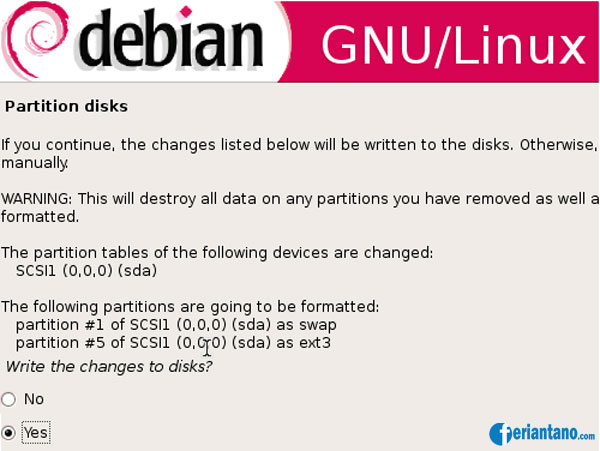
35. Pilih YES pada Write The Change To Disk.
Cara Install Debian 5 Lenny Berbasis GUI Lengkap Dengan Gambar - Feriantano.com

36. Tunggu sampai selesai.

Cara Install Debian 5 Lenny Berbasis GUI Lengkap Dengan Gambar - Feriantano.com

37. Lalu masukan password untuk ROOT (ROOT adalah Account super user di linux , dengan Acount ini kamu bisa melakukan apa saja).

Cara Install Debian 5 Lenny Berbasis GUI Lengkap Dengan Gambar - Feriantano.com

38. Setelah itu isi dengan nama kamu.

Cara Install Debian 5 Lenny Berbasis GUI Lengkap Dengan Gambar - Feriantano.com

39. Setelah itu isi lagi dengan nama kamu.

Cara Install Debian 5 Lenny Berbasis GUI Lengkap Dengan Gambar - Feriantano.com

40. Setelah itu isikan password untuk user yang tadi baru kamu buat.

Cara Install Debian 5 Lenny Berbasis GUI Lengkap Dengan Gambar - Feriantano.com

41. Pilih NO pada Scan Another CD or DVD.

Cara Install Debian 5 Lenny Berbasis GUI Lengkap Dengan Gambar - Feriantano.com

42. Pilih NO lagi pada Use a Netword Mirror.

Cara Install Debian 5 Lenny Berbasis GUI Lengkap Dengan Gambar - Feriantano.com

43. Pilih lagi NO pada Participate in the package usage survey.

Cara Install Debian 5 Lenny Berbasis GUI Lengkap Dengan Gambar - Feriantano.com

44. Setelah itu pilih paket - paket yang akan di install yaitu Web Server , DNS Server , Mail Server dan Standard System (untuk memilih paket tekan Spasi).

Cara Install Debian 5 Lenny Berbasis GUI Lengkap Dengan Gambar - Feriantano.com

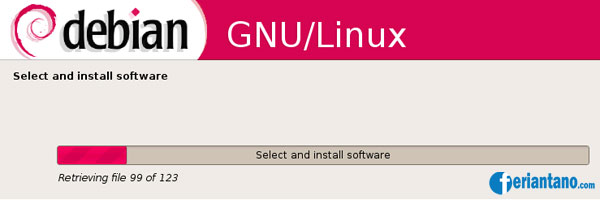
45. Setelah itu tunggu sampai penginstalan paket yang dipilih selesai.
Cara Install Debian 5 Lenny Berbasis GUI Lengkap Dengan Gambar - Feriantano.com

46. Setelah itu pilih YES pada Install the GRUB Boot Loader (Boot Loader adalah kelebihan System Linux untuk membuat pilihan Sistem Operasi komputer jika komputer mempunyai 2 Sistem Operasi).

Cara Install Debian 5 Lenny Berbasis GUI Lengkap Dengan Gambar - Feriantano.com

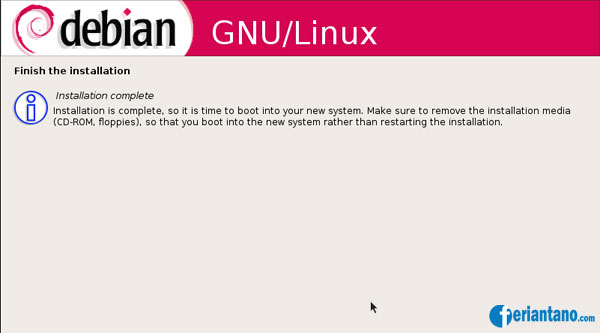
47. Setelah itu pilih Continue untuk menyelesaikan Instalasi.
Cara Install Debian 5 Lenny Berbasis GUI Lengkap Dengan Gambar - Feriantano.com

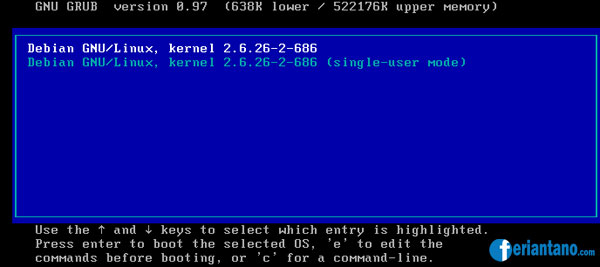
48. Setelah itu akan muncul GRUB Boot Loader Linux disini kita pilih yang pertama (Karna pilihan pertama kita akan login dengan mode Full Version sedangkan yang kedua hanya untuk login single user mode).
Cara Install Debian 5 Lenny Berbasis GUI Lengkap Dengan Gambar - Feriantano.com

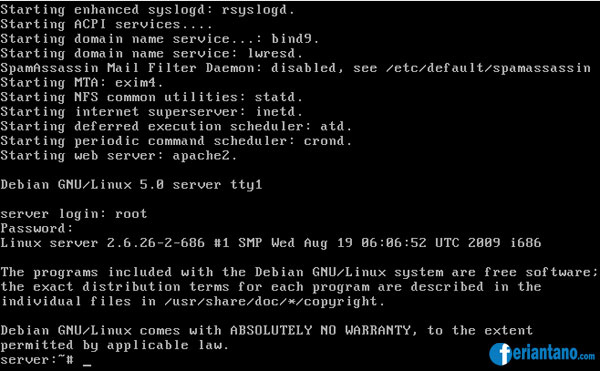
49. Setelah itu login dengan user atau root.
Cara Install Debian 5 Lenny Berbasis GUI Lengkap Dengan Gambar - Feriantano.com

50. Finish, dan anda akan melihat tampilan desktop debian 5.

Cara Install Debian 5 Lenny Berbasis GUI Lengkap Dengan Gambar - Feriantano.com

CARA Menginstal Linux Debian 6 Berbasis GUI

Langkah-langkah Menginstal Linux Debian 6 Berbasis GUI

Tentunya persiapkan dahulu file SO Debian pada DVD drive atau flasdisk. Lalu setting BIOS dengan CD/DVD Rom atau Flashdisk sebagai first boot. Maka pada saat booting PC anda akan membaca file SO Debian dan mulai menjalankan proses instalasi.
  • Karena kita akan menginstalkan SO Debian berbasis GUI, maka pada Installer Boot Menu pilih Graphical Install.
Langkah-langkah Menginstal Linux Debian 6 Berbasis GUI
  • Pada opsi select a language, silakan pilih bahasa yang anda mengerti. Kita pilih saja bahasa Inggris, agar semakin terbiasa. Maka pilihlah English, dan klik continue/tekan enter.
Langkah-langkah Menginstal Linux Debian 6 Berbasis GUI
  • Selanjutnya pilih Lokasi tempat tinggal anda. Namun karena tadi kita memilih bahasa Inggris, maka beberapa negara seperti Indonesia tidak tersedia pilihanya. Tapi anda bisa memilih pilihan other. Klik continue/tekan enter.
Langkah-langkah Menginstal Linux Debian 6 Berbasis GUI
  • Silakan pilih Benua atau wilayah tempat tinggal anda. Klik continue/tekan enter.
Langkah-langkah Menginstal Linux Debian 6 Berbasis GUI
  • Nah, setelah sampai di halaman ini negara tempat tinggal sobat pasti ada pada daftar. Termasuk Indonesia pun tersedia. Klik continue/tekan enter.
Langkah-langkah Menginstal Linux Debian 6 Berbasis GUI
  • Selanjutnya pada opsi configure locales, kita pilih United States saja seperti umumnya digunakan orang kebanyakan. Klik continue/tekan enter.
Langkah-langkah Menginstal Linux Debian 6 Berbasis GUI
  • Pilih tipe keyboard, umumnya kita menggunakan tipe American English. Klik continue/tekan enter.
Langkah-langkah Menginstal Linux Debian 6 Berbasis GUI
  • Tunggulah proses Load Installer Component from CD dan Configure the Network selesai. Jika terjadi kegagalan pada proses Configure the Network, abaikan saja. Klik continue/tekan enter.
Langkah-langkah Menginstal Linux Debian 6 Berbasis GUI
  • Karena Linux adalah SO yang bagus untuk sebuah jaringan, sobat pilih saja Configure Network Manually untuk melakukan konfigurasi IP. Jika sobat tidak mau melakukan konfigurasi, silakan pilih Do Not Configure the Network At This Time. Klik continue/tekan enter.
Langkah-langkah Menginstal Linux Debian 6 Berbasis GUI
  • Masukan IP Address sesuai dengan keinginan sobat, apakah mau yang kelas a, kelas b, atau kelas c. Saya akan mencontohkan yang kelas c, misal: 192.168.100.13
Langkah-langkah Menginstal Linux Debian 6 Berbasis GUI
  • Biarkan netmask seperti pada awalnya, atau jika netmask tidak muncul maka masukan secara manual. Contoh: netmask untuk kelas C, 255.255.255.0
Langkah-langkah Menginstal Linux Debian 6 Berbasis GUI
  • Biarkan gateway seperti pada awalnya, atau ketikan seperti IP Address namun segmen terakhir atau Host ID ubah dengan angka 1.
Langkah-langkah Menginstal Linux Debian 6 Berbasis GUI
  • Biarkan name server address seperti pada awalnya, atau ketikan seperti pada gateway.
Langkah-langkah Menginstal Linux Debian 6 Berbasis GUI
  • Selanjutnya, Masukan hostname (pada Windows, Computer name) sesuai dengan keinginan sobat contoh: debian. Klik continue/tekan enter.
Langkah-langkah Menginstal Linux Debian 6 Berbasis GUI
  • Pada bagian domain, sobat masukan saja hostname dengan diikuti domain (.com, .net, .org, .sch dll) contoh: debian.net.
Langkah-langkah Menginstal Linux Debian 6 Berbasis GUI

  • Isi Root Password lalu ulangi pada re-enter passwors sesuai keinginan anda. Root Password jika pada Windows adalah kata sandi Administrator . Klik continue/tekan enter.
Langkah-langkah Menginstal Linux Debian 6 Berbasis GUI
  • Isi New User Fullname, tentunya dengan nama lengkap anda. Klik continue/tekan enter.
Langkah-langkah Menginstal Linux Debian 6 Berbasis GUI
  • Isi username sesuai keinginan anda. Namun saya sarankan isi dengan nama depan anda saja. Supaya lebih mudah. Klik continue/tekan enter.
Langkah-langkah Menginstal Linux Debian 6 Berbasis GUI
  • Isi password untuk user sesuai keinginan. Lalu re-enter password untuk verify. Saya saranakan password user ini jangan sama dengan password root. Hal ini dilakukan agar password root yang begitu penting tidak mudah diketahui. Klik continue/tekan enter.
Langkah-langkah Menginstal Linux Debian 6 Berbasis GUI
  • Pilih lokasi waktu dengan pilihan lokasi yang terdafar. Pilih kota terdekat dari tempat tinggal anda. Klik continue/tekan enter.
Langkah-langkah Menginstal Linux Debian 6 Berbasis GUI
  • Jika anda pilih Guided-use entire disks, maka anda hanya membuat satu partisi pada disk. Anda dapat pilih manual untuk mengatur metode pemartisian dan pembagian partisi. Klik continue/tekan enter.
Langkah-langkah Menginstal Linux Debian 6 Berbasis GUI
  • Pada select disk to partition, pilihlah partisi yang telah tersedia. Jika terdapat beberapa pilihan, pilihlah sesuai dengan keinginan anda. Klik continue/tekan enter.
Langkah-langkah Menginstal Linux Debian 6 Berbasis GUI
  • Pada partition scheme, pilihlah All files in one partition karena disana terdapat keterangan "recommended for new user". Klik continue/tekan enter.
Langkah-langkah Menginstal Linux Debian 6 Berbasis GUI
  • Jika telah yakin dengan pemartisian yang anda lakukan, klik finish partitioning and write changes to disk. Klik continue/tekan enter.
Langkah-langkah Menginstal Linux Debian 6 Berbasis GUI
  • Selanjutnya, pilih Yes saja pada write the changes to disks. Klik continue/tekan enter.
Langkah-langkah Menginstal Linux Debian 6 Berbasis GUI
  • Tunggulah proses install the base system selesai. Lalu akan muncul pertanyaan Scan another CD or DVD? Jika anda memiliki paket repository lain pada Debian maka klik Yes. Namun polih No jika tidak punya. Klik continue/tekan enter.
Langkah-langkah Menginstal Linux Debian 6 Berbasis GUI
  • Pilih No saja pada pertanyaan "use a network mirror?".
 Langkah-langkah Menginstal Linux Debian 6 Berbasis GUI
  • Pada opsi Participate in the packed usage survey?, pilih No saja. Klik continue/tekan enter.
Langkah-langkah Menginstal Linux Debian 6 Berbasis GUI
  • Selanjutnya pada software selection, sobat dapat memilih perlengkapan apa saja yang akan digunakan. Saran saya, jika Debian ini hanya akan digunakan sebagai Desktop OS saja dan bukan sebagai server, maka anda hanya perlu memilih Graphical Desktop Environment dan System Utilities saja. Klik continue/tekan enter.
Langkah-langkah Menginstal Linux Debian 6 Berbasis GUI
  • Selanjutnya pada proses instalasi lanjutan akan memakan waktu yang agak lama. Maka tunggulah dengan sabar sampai selesai.
Langkah-langkah Menginstal Linux Debian 6 Berbasis GUI
  • Setelah selesai, selanjutnya akan ada pertanyaan Install the GRUB boot loader to the master boot record? Pilih yes dan Klik continue/tekan enter.
Langkah-langkah Menginstal Linux Debian 6 Berbasis GUI
  • Lalu tunggu beberapa saat, maka penginstalan pun selesai. Klik continue/tekan enter, lalu PC akan merestart secara otomatis.
Langkah-langkah Menginstal Linux Debian 6 Berbasis GUI
  • Booting pun dilakukan dengan otomatis. Silakan Login dengan nama user dan user password, klik Login.
Langkah-langkah Menginstal Linux Debian 6 Berbasis GUI
  • Maka beginilah tampilan Desktop pertama OS Debian.
Langkah-langkah Menginstal Linux Debian 6 Berbasis GUI


Sistem Operasi Linux Debian 6 telah berhasil terinstal pada PC anda.